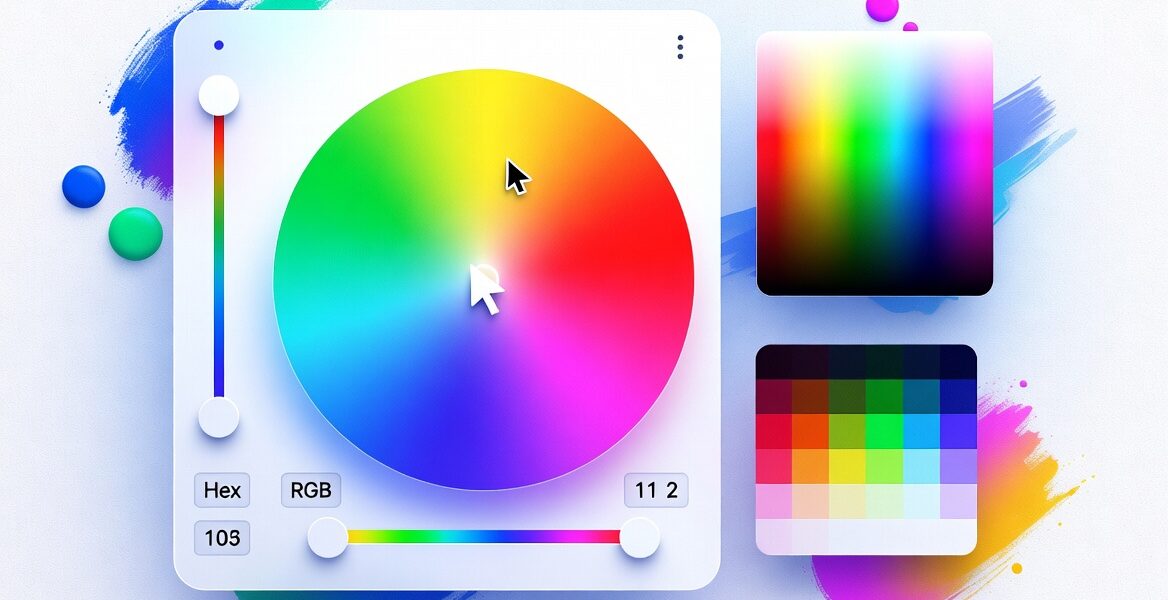
Stel je voor dat je een mooie kleur zoekt voor een tekening, een website of gewoon voor iets leuks thuis. In 2026 is de Google Farbwähler een van de handigste gratis tools die iedereen kan gebruiken. Het is zo eenvoudig dat je het meteen begrijpt. Veel mensen houden ervan omdat het snel werkt en altijd klaarstaat via Google. Of je nu begint met kleuren of al veel ervaring hebt, deze tool helpt je om precies de goede tint te vinden. Het maakt je werk makkelijker en leuker, zonder gedoe.
Wat is de Google Farbwähler precies?
De Google Farbwähler is een speciale tool die Google aanbiedt om kleuren te kiezen. Je vindt hem gewoon door te zoeken op Google. Het is anders dan andere kleurkiezers omdat het helemaal gratis is en geen account nodig heeft. Je ziet een groot kleurvak waar je kunt klikken om een kleur te pakken. Daarna geeft het meteen de codes zoals hex, RGB en HSL.
Beginners vinden het fijn omdat alles duidelijk op het scherm staat. Professionals gebruiken het ook graag voor snelle keuzes. In 2026 werkt het nog soepeler op alle apparaten. Dat komt omdat Google de tool steeds beter maakt voor iedereen die creatief bezig is. Zo kun je zonder problemen kleuren mengen en aanpassen.
Hoe open je de Google Farbwähler?
Het is heel makkelijk om de tool te starten. Typ gewoon “google farbwähler” of “color picker” in de zoekbalk van Google. Vaak zie je de tool meteen bovenaan de resultaten. Klik erop en hij opent direct.
Op een computer gaat het supersnel. Op je telefoon of tablet zoek je hetzelfde en het past zich aan het scherm aan. Probeer een snelkoppeling door het in je browser te bookmarken. Zo heb je hem altijd bij de hand. Na een paar keer openen weet je precies hoe het werkt en kost het nog geen tien seconden.
De basisbediening van de Google Farbwähler
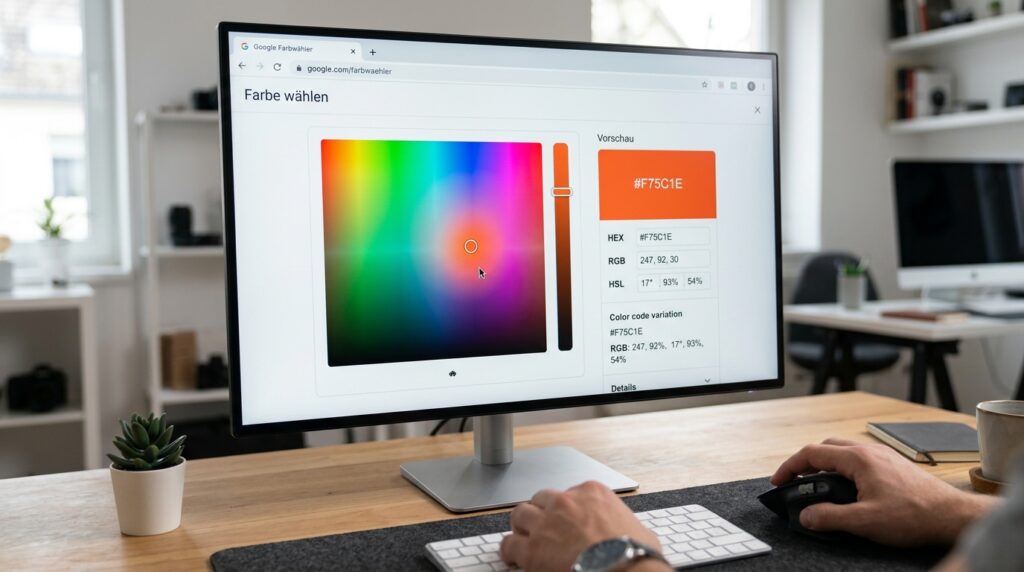
Als de tool open is, zie je een helder en simpel scherm. In het midden staat een groot vierkant met alle kleuren. Je klikt of sleept met je muis om een kleur te kiezen. Rechts zie je de gekozen kleur groot en de codes erbij.
Je kunt de hex-code kopiëren met één klik. Dat is handig voor later gebruik. Ook RGB en HSL waarden staan klaar. Met een schuifbalk verander je hoe licht of donker de kleur is. Het voelt natuurlijk aan, alsof je met echte verf speelt. Omdat elke beweging meteen een nieuw resultaat geeft, leer je snel wat goed werkt.
Geavanceerde functies van de Google Farbwähler
Na de basis kun je meer doen met de tool. Je maakt tinten en schakeringen door de kleur lichter of donkerder te maken. Er is ook een geschiedenis van kleuren die je eerder koos. Zo vergeet je niets.
Je beheert meerdere kleuren tegelijk in een klein palet. Dat helpt als je een hele set nodig hebt. In 2026 zijn de overgangen soepel en de codes heel precies. Zo ontdek je nieuwe combinaties zonder veel tijd te verliezen. Deze extra mogelijkheden maken de Google Farbwähler extra sterk voor serieuze projecten.
Google Farbwähler voor webdesign en ontwikkeling
Designers en ontwikkelaars gebruiken de Google Farbwähler vaak voor websites en apps. Ze kiezen een kleur en kopiëren de hex-code direct in hun CSS-bestand. Dat zorgt voor mooie branding.
Denk aan een website met zachte blauwe tinten voor een rustig gevoel. Je controleert ook het contrast zodat tekst goed leesbaar blijft. Het werkt goed samen met andere tools. In 2026 helpen de snelle updates om kleuren perfect te laten passen bij moderne schermen. Zo wordt je site aantrekkelijk voor bezoekers.
Google Farbwähler voor creatieve projecten
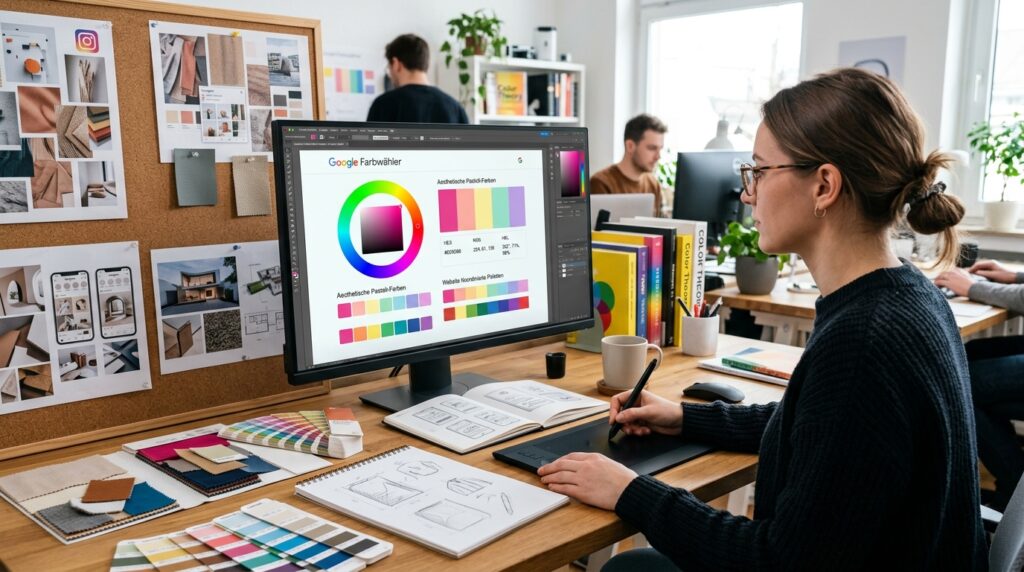
Voor grafisch ontwerp, illustraties of interieur is deze tool een fijne helper. Je maakt een palet voor een poster of kiest kleuren voor je kleding. In de mode pak je bijvoorbeeld zachte pasteltinten voor een vriendelijke look.
Op sociale media helpt het om afbeeldingen mooi te maken. Voor een kinderkamer kies je vrolijke kleuren die goed bij elkaar passen. De tool laat je experimenteren tot alles klopt. Creatieve mensen vinden het leuk omdat het ideeën snel laat groeien.
Handige tips en trucs voor de beste resultaten
Veel mensen missen kleine dingen die het nog beter maken. Gebruik sneltoetsen om codes sneller te kopiëren. Probeer kleuren die kleurblindvriendelijk zijn, zodat iedereen ze goed ziet. Sla je paletten op in een apart bestand voor later.
Vermijd fouten zoals te veel felle kleuren bij elkaar. Begin altijd met een basiskleur en bouw daarop verder. In 2026 kun je de tool combineren met andere apps voor nog meer gemak. Deze kleine trucs helpen je om professionele resultaten te krijgen zonder stress.
Google Farbwähler op mobiel en tablet
Op je telefoon of tablet werkt de Google Farbwähler net zo goed. Het scherm past zich aan en je tikt om kleuren te kiezen. Op Android en iOS in 2026 voelt het snel en precies.
Soms is het makkelijker om met je vinger te slepen. Gebruik het als je onderweg bent, zoals in een winkel om kleuren te matchen. De tool blijft eenvoudig, ook op kleine schermen. Zo kun je overal creatief blijven.
Alternatieven voor de Google Farbwähler
Soms wil je meer opties. Dan kun je kijken naar tools zoals Adobe Color voor grotere paletten. Coolors is goed voor snelle generaties van sets. Paletton helpt vooral met harmonieën.
Kies een andere tool als je veel geavanceerde filters nodig hebt. De Google Farbwähler blijft het beste voor eenvoudige en snelle klussen. Probeer ze uit en zie wat bij jouw werk past.
Veelgestelde vragen over Google Farbwähler
Hoe precies is de Google Farbwähler in 2026?
Hij is heel precies en geeft codes die direct werken in programma’s. Kleine updates maken hem nog beter voor fijne details.
Kan ik de tool gebruiken zonder internet?
Nee, je hebt een verbinding nodig omdat hij via Google werkt. Maar eenmaal open kun je even offline verder.
Werkt hij goed met donkere kleuren?
Ja, je ziet alle tinten duidelijk, ook donkere. Pas de helderheid aan voor het beste zicht.
Hoe bewaar ik mijn kleuren voor later?
Kopieer de codes naar een notitie of bestand. De geschiedenis in de tool helpt ook.
Is het veilig voor kinderen?
Absoluut, het is een simpele Google-tool zonder ingewikkelde dingen. Ouders kunnen het samen gebruiken.
Kan ik kleuren uit foto’s halen?
De basis tool doet dat niet direct, maar combineer hem met andere eenvoudige apps voor foto’s.
Waarom kiezen mensen de Google Farbwähler?
Omdat hij gratis, snel en altijd beschikbaar is. Geen downloads nodig.
Helpt het voor schoolprojecten?
Ja, leerlingen maken mooie presentaties met de juiste kleuren. Het is leerzaam en leuk.
Conclusie
De Google Farbwähler is een fijne vriend voor iedereen die met kleuren werkt. Hij is makkelijk, gratis en vol handige mogelijkheden. Van basis keuzes tot creatieve ideeën, hij helpt je stap voor stap.
Probeer hem vandaag nog uit. Zoek gewoon op Google en begin met spelen. Je zult zien hoe snel je mooie dingen maakt. Veel plezier met kleuren kiezen en laat je creativiteit stromen.
Disclaimer:
Deze gids is alleen bedoeld om je te helpen en te informeren. Alle informatie komt uit eigen ervaringen en openbare bronnen. Wij zijn niet verbonden aan Google en ontvangen geen betaling voor dit artikel. Resultaten kunnen verschillen per persoon. Probeer de tool altijd zelf uit voor de beste ervaring.
You may also like



Leave a Reply